فهم ميزة القفل الذكي
قبل معرفة كيف أوقف القفل الذكي, من الضروري تحديد التقنية المحددة التي تتعامل معها. عادةً ما يشير مصطلح \”القفل الذكي\” إلى نظامين مختلفين تمامًا: الوصول الرقمي على أجهزتك الشخصية والأجهزة الأمنية المادية لممتلكاتك.
شرح قفل جوجل و أندرويد الذكي
عندما يبحث المستخدمون عن كيفية إيقاف قفل جوجل الذكي, فإنهم عادةً يشيرون إلى ميزات الراحة الرقمية المدمجة من جوجل. هذه الأدوات مصممة لتقليل الاحتكاك أثناء الاستخدام اليومي، لكنها قد تضر أحيانًا بالأمان الشخصي الصارم إذا تُركت بدون إدارة.
- قفل جوجل الذكي لكلمات المرور: هذه الميزة السحابية تحفظ وتزامن بيانات اعتماد تسجيل الدخول الخاصة بك تلقائيًا عبر جوجل كروم وأجهزة أندرويد، مما يتيح تسجيل الدخول بسهولة بنقرة واحدة إلى التطبيقات والمواقع الإلكترونية.
- قفل أندرويد الذكي (تمديد فتح القفل): هذه الميزة على الهاتف المحمول تبقي هاتفك الذكي أو جهازك اللوحي غير مقفل تحت ظروف معينة، مما يلغي الحاجة إلى إدخال رقم التعريف الشخصي أو النمط أو البيانات البيومترية باستمرار.
المحفزات الشائعة لتمديد فتح القفل:
- الكشف عن الجسم: يحافظ على قفل الجهاز غير مقفل طالما أنه يكتشف حركة مادية.
- الأماكن الموثوقة: يتجاوز شاشة القفل عندما يكون الجهاز في مواقع جي بي إس محددة مسبقًا.
- الأجهزة الموثوقة: يترك الهاتف غير مقفل طالما أنه متصل بنشاط مع ساعة ذكية بلوتوث، سماعات أذن، أو نظام مركبة معين.
قفل الأبواب الذكية المادية
على العكس، قد تبحث عن كيفية تعطيل القفل الذكي الميزات على قطعة من الأجهزة المنزلية المادية. تستبدل أقفال الأبواب الذكية المادية الأقفال التقليدية، وتوفر الدخول بدون مفتاح، والتحكم عن بعد في الوصول، وتتبع النشاط.
- القدرات الأساسية: تعمل هذه الوحدات عبر Wi-Fi أو Bluetooth أو بروتوكولات المنزل الذكي (مثل Z-Wave أو Zigbee). تسمح للمستخدمين بقفل أو فتح الأبواب باستخدام تطبيقات الهاتف المخصصة، أو المساعدين الصوتيين، أو لوحات المفاتيح، أو ماسحات بصمات الأصابع.
- الوظائف الآلية: ميزة مميزة لهذه الأجهزة هي وظيفة \”القفل التلقائي\”، التي تؤمن القفل بعد مرور مدة زمنية محددة مسبقًا بشكل تلقائي.
- التحكم اليدوي: إذا كنت بحاجة إلى معرفة كيفية إيقاف تشغيل القفل الذكي على باب مادي، عادةً ما تتضمن العملية تعطيل إشارات الاتصال اللاسلكي أو آليات القفل التلقائي عبر التطبيق المصاحب لإعادة الجهاز إلى التشغيل التقليدي اليدوي.
لماذا يجب عليك إيقاف تشغيل القفل الذكي؟
بينما يضيف الفتح التلقائي طبقة من الراحة اليومية، هناك أسباب عملية جدًا لتجاوزه. معرفة بالضبط كيفية إيقاف تشغيل القفل الذكي الإعدادات ضروري للحفاظ على خصوصيتك، وسلامتك الجسدية، وأداء الجهاز.
معالجة مخاوف ومخاطر الأمان
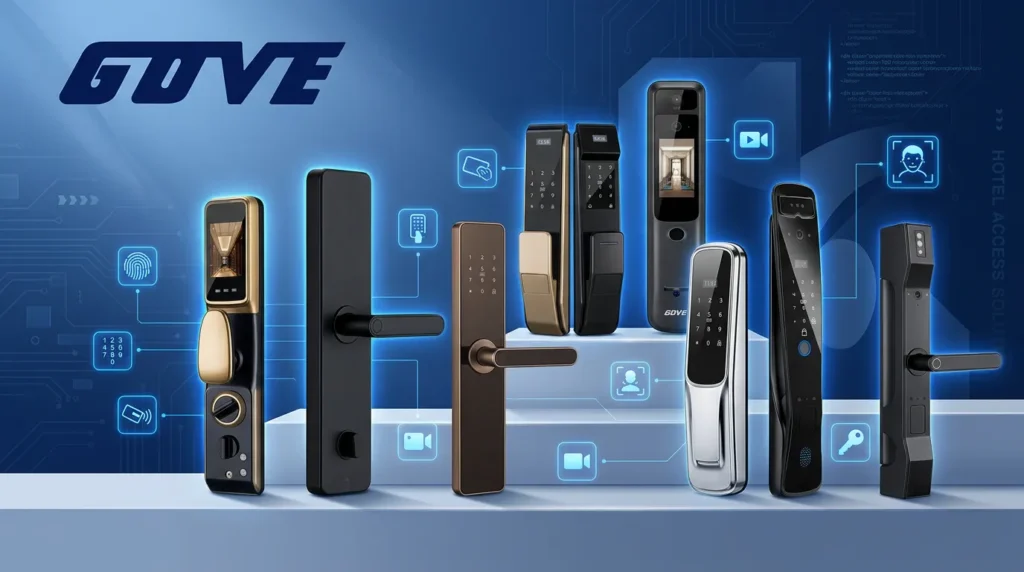
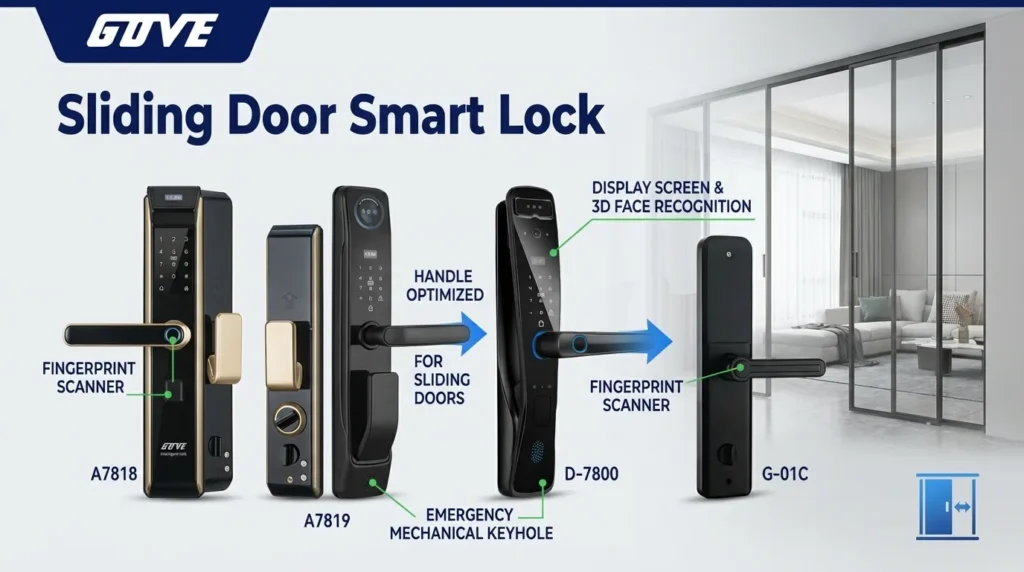
السبب الرئيسي لتعطيل ميزات القفل الذكي هو القضاء على الثغرات الأمنية. إذا بقي هاتفك غير مقفل في \”مكان موثوق\” أو يفتح بابك الأمامي تلقائيًا ببساطة لأن هاتفك في جيبك، فقد يتمكن شخص آخر من الوصول غير المصرح به بسهولة. حتى عند استخدام أجهزة قوية مثل قفل الباب الذكي Gove A7818, هناك حالات تريد فيها السيطرة اليدوية المطلقة. تعلم كيفية تعطيل القفل الذكي يضمن عدم تمكن أي شخص من تجاوز تدابير الأمان الأساسية الخاصة بك بمجرد الوقوف بالقرب منك.
استكشاف أخطاء اتصال الجهاز وإصلاحها
أحيانًا، تتعطل تقنية اللاسلكي. إذا لم تتزامن أجهزتك أو لم يستجب منزلك الذكي، فإن تعطيل الميزة غالبًا هو أسرع حل.
- إعادة تعيين الاتصالات: معرفة كيفية إيقاف قفل جوجل الذكي يُفرغ المصافحات المعطلة لبروتوكول Bluetooth أو Wi-Fi التي تسبب التأخير.
- إيقاف استنزاف البطارية: الأجهزة التي تقوم بمسح الإشارات الموثوقة باستمرار تستهلك البطاريات بسرعة.
- إزالة أخطاء البرمجيات: معرفة كيف أوقف تشغيل القفل الذكي وإعادة تشغيله مرة أخرى يجبر النظام على إعادة تعيين عمليات الخلفية الخاصة به.
إلغاء التفعيل المؤقت مقابل الدائم
ليس دائمًا بحاجة إلى التخلي عن الميزة للأبد. إذا كنت تسأل كيف توقف القفل الذكي, ، يجب أن تقرر أولاً مستوى الأمان الذي تحتاجه الآن.
- إلغاء التفعيل المؤقت: مثالي للسفر، والإقامة في أماكن مشتركة، أو عندما تترك جهازك بدون مراقبة في العمل. ببساطة توقف ميزات الفتح التلقائي لفترة قصيرة.
- تعطيل دائم: الأفضل إذا قررت أن الإدخال اليدوي هو أكثر أمانًا ببساطة. إذا كنت تبحث عن كيفية إيقاف قفل جوجل الذكي تمامًا، ستقوم بمسح جميع الأجهزة الموثوقة والأماكن وتطابقات الصوت لأقصى قدر من الأمان اليومي.
كيف أوقف قفل الذكاء على أندرويد؟
إذا كنت تسأل نفسك، \”كيف أوقف قفل الذكاء،\” فإن العملية بسيطة. على الرغم من أن الراحة رائعة، إلا أنني أُعطي الأولوية دائمًا للأمان المطلق. تعطيل هذه الميزة يضمن بقاء هاتفك مقفلاً في اللحظة التي يخرج فيها من يديك، مما يمنحك راحة البال مماثلة لتركيب قفل ذكي قوي قفل باب ذكي 7 في 1 على بابك الأمامي. إليك بالضبط كيفية قفل جهاز أندرويد الخاص بك.
تعطيل ميزات التمديد للفتح
في تحديثات أندرويد الأحدث، أعادت جوجل تسمية هذه الميزة إلى \”تمديد الفتح.\” إذا كنت تريد معرفة كيفية إيقاف قفل جوجل الذكي (أو تمديد الفتح)، كل ما عليك هو الوصول إلى إعدادات الأمان الرئيسية الخاصة بك.
- افتح الإعدادات: قم بالتمرير لأسفل واضغط على الأمان والخصوصية.
- اعثر على الميزة: انتقل إلى إعدادات الأمان الإضافية واضغط على تمديد الفتح (أو القفل الذكي إذا كنت تستخدم إصدار أندرويد أقدم).
- أدخل رقم التعريف الشخصي: تحقق من هويتك للوصول إلى القائمة.
- إيقاف تشغيل كشف الجسم: اضغط على كشف الجسم وقم بتبديل المفتاح إلى وضع الإيقاف.
إزالة الأماكن والأجهزة الموثوقة
لفهم كيفية تعطيل القفل الذكي تمامًا، تحتاج أيضًا إلى مسح أي مواقع محفوظة أو أجهزة بلوتوث متصلة التي تبقي هاتفك غير مقفل تلقائيًا.
| إعدادات | الإجراء المطلوب للتعطيل |
|---|---|
| الأماكن الموثوقة | اختر أي من المواقع المنزلية أو العمل المدرجة واضغط على حذف or إيقاف التشغيل. |
| الأجهزة الموثوقة | اضغط على عناصر البلوتوث المتصلة (مثل الساعات الذكية أو أنظمة الصوت في السيارة) واختر إزالة. |
بمجرد مسح هذه المعلمات، سيطلب هاتفك بصمة إصبعك أو وجهك أو رمز PIN في كل مرة تستيقظ فيها الشاشة.
إيقاف تشغيل القفل الذكي لكلمات المرور
غالبًا، عندما يسأل المستخدمون \”كيف تقوم بإيقاف تشغيل القفل الذكي،\” فإنهم في الواقع يرغبون في تعطيل مدير كلمات المرور التلقائي. إذا كنت تريد إيقاف حفظ جوجل وملء بيانات تسجيل الدخول الخاصة بك تلقائيًا، اتبع هذه الخطوات السريعة:
- انتقل إلى جهازك الإعدادات.
- قم بالتمرير لأسفل واضغط على جوجل.
- اختر ملء تلقائي ثم اضغط على ملء تلقائي باستخدام جوجل.
- قم بتبديل المفتاح الرئيسي في الأعلى إلى إيقاف الموضع.
باتباع هذه الخطوات، لقد تعلمت بنجاح كيفية إيقاف قفل ذكي عبر نظام أندرويد الخاص بك. بياناتك، مواقعك، وكلمات مرورك الآن مؤمنة بشكل قوي خلف شاشة القفل اليدوية الخاصة بك.
كيفية إيقاف قفل ذكي على كروم بوك
إذا كنت تستخدم كروم بوك، قد يكون جهازك مضبوطًا على الفتح التلقائي عندما يكون هاتف أندرويد قريبًا. عندما أحتاج إلى تأمين مساحة عملي الرقمية، فإن معرفة كيفية إيقاف قفل ذكي من جوجل هو أولويتي. إليك بالضبط كيف أدير هذه الإعدادات على Chrome OS للحفاظ على أمان بياناتي.
تعطيل الأجهزة المتصلة بنظام أندرويد
أسهل طريقة لإيقاف كروم بوك من تجاوز شاشة تسجيل الدخول هي تعطيل اتصال الهاتف. إذا كنت تتساءل كيف توقف القفل الذكي تمامًا، أوصي باتباع هذه الخطوات المباشرة:
- انقر على الساعة في الزاوية اليمنى السفلية من شاشة كروم بوك الخاصة بك.
- انقر على أيقونة الترس لفتح الإعدادات.
- انتقل لأسفل إلى الأجهزة المتصلة القسم.
- انقر على هاتف الأندرويد المدرج لديك.
- قم بتبديل المفتاح بجانب القفل الذكي إلى وضع الإيقاف.
- بدلاً من ذلك، انقر على نسيان هذا الجهاز لإزالة تكامل الهاتف تمامًا.
هذه أسرع طريقة لـ كيفية تعطيل القفل الذكي. بمجرد تعطيله، سيطلب منك جهاز Chromebook كلمة مرور أو رقم تعريف شخصي في كل مرة تفتح الغطاء.
إزالة تجاوز قفل الشاشة
أحيانًا أريد أن أبقي هاتفي متصلًا لمزامنة الرسائل ولكن أحتاج إلى إيقاف ميزة الفتح التلقائي. إذا كنت تريد أن تعرف كيفية إيقاف قفل ذكي من جوجل فقط لشاشة تسجيل الدخول، يمكنك بسهولة تعديل إعدادات التجاوز.
- انتقل مرة أخرى إلى الإعدادات > الأجهزة المتصلة واختر هاتفك.
- حدد القفل الذكي القائمة.
- قم بتبديل الإعداد النشط من افتح الجهاز وقم بتسجيل الدخول إلى حساب جوجل الخاص بك to تسجيل الدخول فقط.
ضبط هذا التبديل المحدد هو بالضبط كيف أوقف تشغيل القفل الذكي لأمان الشاشة المحلية بدون كسر باقي نظام أندرويد الخاص بي. يظل جهازك متصلاً، لكن شاشة تسجيل الدخول تظل مقفلة بإحكام.
كيفية إيقاف قفل الباب الذكي المادي
إذا كنت تسأل، \”كيف أوقف ميزات القفل الذكي على الباب الأمامي الخاص بي؟\” فإن العملية بسيطة. سواء كنت بحاجة إلى توقف مؤقت أو مسح كامل للنظام، سأوضح لك بالضبط كيفية تعطيل وظائف القفل الذكي على الأجهزة المادية الخاصة بك.
تعطيل الميزات عبر تطبيق الهاتف المحمول
أسهل طريقة لإدارة جهازك هي مباشرة من هاتفك. افتح تطبيق مرافق القفل الخاص بك وانتقل إلى قائمة الإعدادات. ابحث عن التبديلات المعنونة القفل التلقائي, الوصول عن بعد, ، أو التكامل الذكي وقم بإيقاف تشغيلها. تحافظ هذه الطريقة على وصول لوحة المفاتيح الأساسية الخاص بك سليماً مع إيقاف الإجراءات الآلية.
إيقاف اتصال Wi-Fi و Bluetooth
لوقف جميع الاتصالات عن بعد، يجب فصل القفل عن شبكتك. يمكنك القيام بذلك عن طريق فصل جسر Wi-Fi الخاص بك، أو إلغاء اقتران اتصال Bluetooth في إعدادات هاتفك الذكي، أو تعطيل وحدة Wi-Fi الداخلية. على سبيل المثال، الوحدات الحديثة مثل قفل الباب Gove S22-18 تسمح لك بسرعة تعطيل البث اللاسلكي مباشرة من لوحة الإدارة لضمان أمان صارم دون اتصال بالإنترنت.
التحويل إلى وضع القفل اليدوي
إذا كنت تريد معرفة كيفية إيقاف القفل الذكي تمامًا للاستخدام اليومي، قم بتحويله إلى وضع يدوي. تحتوي العديد من الأقفال الذكية على مفتاح خصوصية داخلي أو إعداد تطبيق معين يعطل لوحة المفاتيح الإلكترونية الخارجية والمحرك. بمجرد تفعيله، ستعتمد تمامًا على مفتاحك المادي ودوّارة الإبهام الداخلية، مما يحول جهازك مرة أخرى إلى قفل ميت تقليدي.
إزالة الطاقة أو إعادة ضبط المصنع
إذا كنت تنقل، تبيع الأجهزة، أو تتعامل مع خلل شديد، فإن إعادة ضبط قوية ضرورية. إليك ملخص سريع لخياراتك النهائية:
| الإجراء | كيفية القيام بذلك | النتيجة |
|---|---|---|
| إزالة الطاقة | سحب حزمة البطارية من التجميع الداخلي. | يعطل جميع الوظائف الإلكترونية على الفور. الآن يتطلب الأمر مفتاحًا ماديًا للدخول. |
| إعادة ضبط المصنع | اضغط مع الاستمرار على زر إعادة الضبط المادي (عادة بالقرب من البطاريات) لمدة 10 ثوانٍ. | يمسح جميع رموز المستخدم، شبكات Wi-Fi، وأزواج Bluetooth. |
يُعد إجراء مسح المصنع هو الحل الأكثر حسمًا لكيفية تعطيل أنظمة القفل الذكي بشكل دائم. ضع في اعتبارك أن النماذج ذات الأمان العالي، مثل قفل الباب Gove S22-19, تحتوي على أزرار إعادة ضبط مغمورة لمنع المسح العرضي مع الحفاظ على السلامة المادية.